원드라이브 동기화 해제 및 삭제 방법 3가지 총정리
윈도우를 사용하다 보면 나도 모르게 파일이 클라우드로 올라가거나, 용량 부족 알림이 떠서 당황하신 적 있으시죠? 원드라이브(OneDrive)는 편리한 도구지만, 원치 않는 자동 동기화 때문에 소중한 내 파일이 어디에 저장되는지 헷갈릴 때가 많아요.

오늘은 내 PC의 성능을 최적화하고 파일 관리를 내 마음대로 할 수 있도록, 원드라이브 동기화 해제 및 삭제 방법을 아주 쉽고 친절하게 정리해 드릴게요. 불필요한 알림에서 벗어나 쾌적한 작업 환경을 만들어 봐요!
1. 원드라이브 계정 연결 해제하기 (가장 확실한 방법)
가장 먼저 시도할 방법은 윈도우와 원드라이브의 연결 고리를 완전히 끊는 거예요. 이 작업을 해도 기존에 저장된 파일은 삭제되지 않으니 안심하세요.
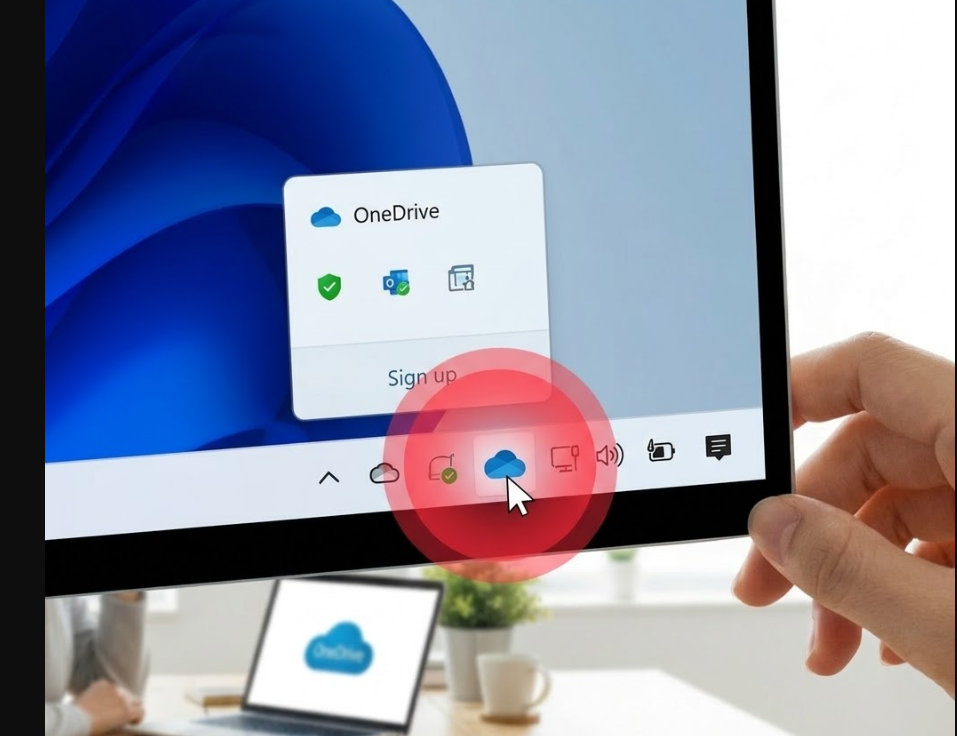
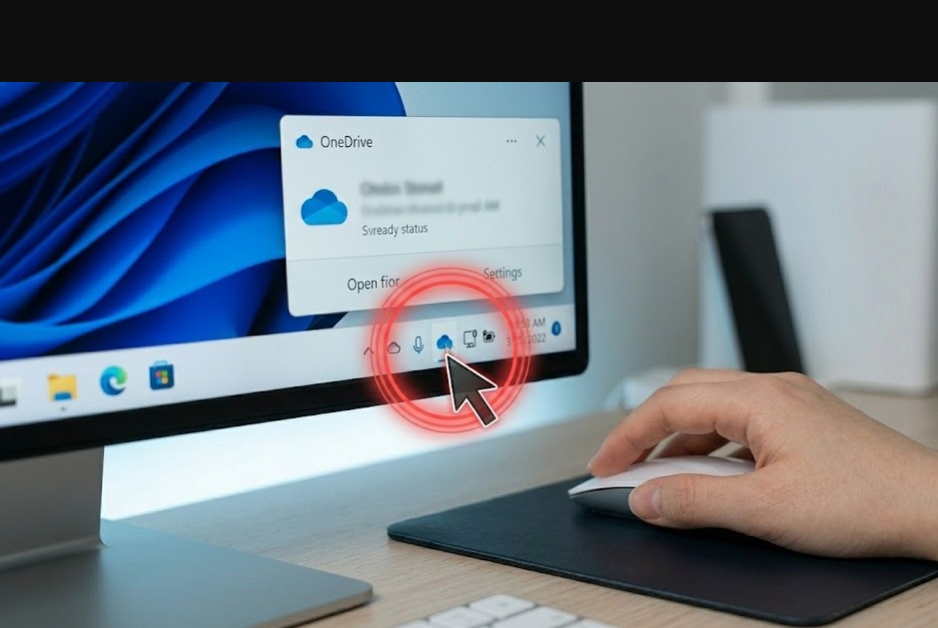
1. 하단 작업표시줄 우측의 구름 모양 아이콘을 클릭합니다.
2. '설정(톱니바퀴)' 아이콘을 누르고 '설정' 메뉴로 진입하세요.
3. '계정' 탭에서 이 PC 연결 해제를 선택하면 동기화가 즉시 중단됩니다.
2. 특정 폴더 동기화만 선택적으로 해제하기
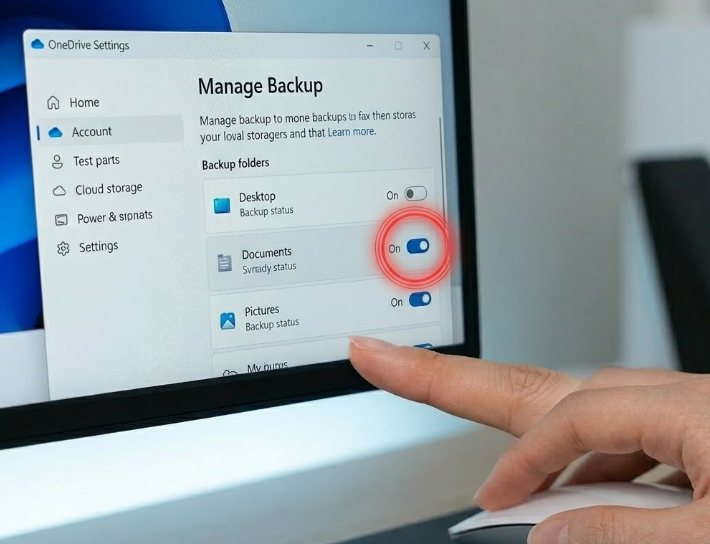
모든 기능을 끄는 것이 부담스럽다면, 문서나 사진 등 특정 폴더만 제외할 수도 있어요. 용량이 큰 폴더만 동기화에서 빼도 PC 속도가 훨씬 빨라진답니다.
설정 메뉴의 '백업 관리' 섹션으로 이동해 보세요. 여기서 백업 중지를 누르면 해당 폴더는 더 이상 클라우드로 자동 전송되지 않고 내 컴퓨터에만 저장됩니다.
3. 원드라이브 앱 완전 삭제 및 비활성화
앞으로 원드라이브를 아예 사용할 계획이 없다면 앱 자체를 삭제하는 것이 깔끔해요. 윈도우 설정의 '앱 및 기능' 메뉴에서 OneDrive를 찾아 제거 버튼을 누르시면 됩니다.
삭제 후에도 탐색기에 폴더가 남아있다면 레지스트리 편집기를 통해 경로를 깔끔하게 지울 수 있지만, 일반 사용자는 앱 삭제만으로도 충분히 효과를 볼 수 있어요.

방법별 특징 비교
데이터 보존안전하게 보존됨내 PC에만 저장됨웹에서는 유지됨| 구분 | 계정 연결 해제 | 폴더 백업 중지 | 앱 완전 삭제 |
|---|---|---|---|
| 추천 대상 | 일시적 사용 중단 | 특정 파일만 관리 | 영구적 제거 희망 |
| 난이도 | 하 (매우 쉬움) | 중 (설정 필요) | 중 (제어판 이용) |
클라우드 서비스는 양날의 검과 같아서 나에게 맞는 설정을 찾는 것이 중요해요. 오늘 알려드린 3가지 방법 중 본인의 상황에 가장 적합한 것을 선택해 보세요. 더 이상 용량 부족이나 자동 업로드 때문에 스트레스받지 않으시길 바랄게요!